软件排行榜单
+BOSS直聘app
vv13.220

142M /

办公管理
查看钉钉app
vv8.1.11

270M /
办公管理
查看高德地图导航app
vv16.07.2.1004

166M /

导航指引
查看百度地图
vv21.10.0

200M /

导航指引
查看探探交友app
vv7.0.2.1

143M /

社交互动
查看微信App
vv8.0.66

243M /
社交互动
查看千千畅听
vV1.1.2

75M /
音乐娱乐
查看北辞连点器9.0(最新版本)
v9.0

17M /
系统工具
查看spotify
vv9.0.82.446

88M /
音乐娱乐
查看超星学习通
vv6.7.2

233M /
教育培训
查看同类软件
更多软件介绍
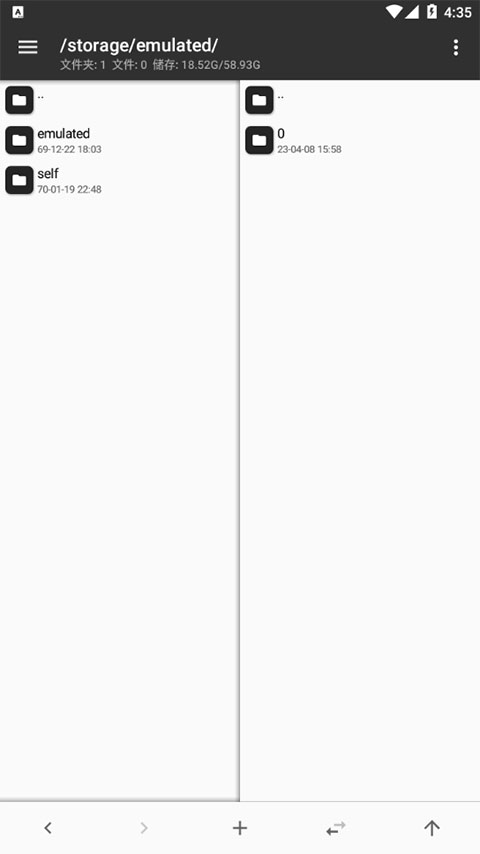
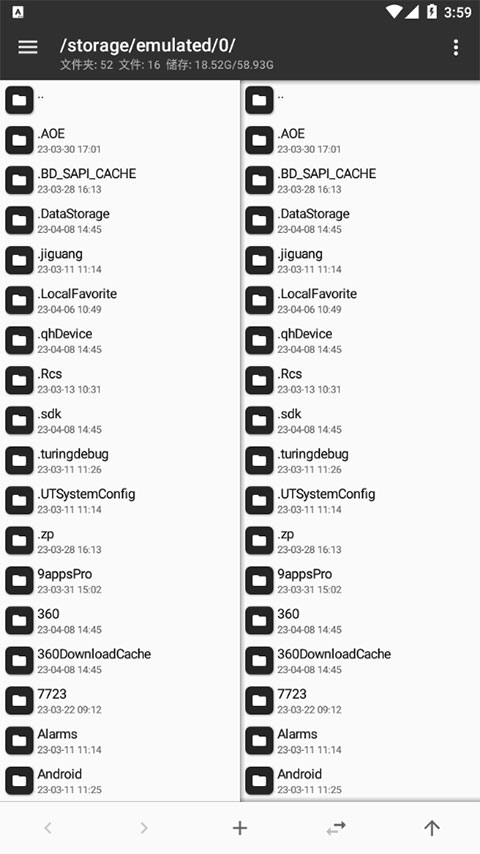
MT管理器2025最新版是一款很多用户都在用的文件管理工具,界面设计比较有特点,采用双窗口显示方式,操作时文件对比和移动都很直观,用起来也顺手。除了基础的文件管理功能外,它在处理应用文件方面也比较方便,查找、替换资源文件都能直接完成,对经常接触安装包的用户来说很实用。软件还支持对应用内容进行编辑,比如修改资源、调整界面文字、替换图标等,操作过程不算复杂,查找文件也比较快。内置的文本编辑功能同样实用,大文件打开和编辑都比较流畅,支持多种常见编辑设置,方便查看和修改内容。整体来看,MT管理器功能丰富,适合对文件操作有较多需求的用户使用。
1、单个文件,长按文件点击移动,到指定文件夹粘贴即可
2、多个文件,左滑或者优化任意文件,选择你想要移动的文件,长按点击移动,到指定文件夹粘贴
3、之后点击确定移动就行啦。

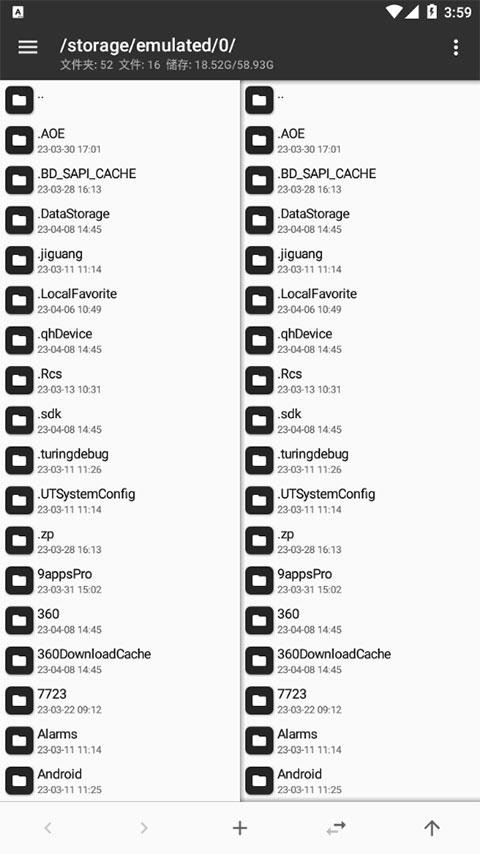
进入管理器,首先看到的是左右两个文件列表窗口。
双窗口操作
你在其它文件管理器中复制文件时,一般都需要先复制然后再粘贴。
而在 MT 中复制文件是直接从当前窗口复制到另一窗口的,没有粘贴这一步骤。
除了复制文件,还有移动文件、从压缩包提取文件、添加文件到压缩包等操作也都是如此,我们称它为双窗口操作模式。
同步功能
你可能会想到,如果要把当前窗口的文件复制到当前窗口的一个文件夹内,应该怎么操作呢?
其实只需要用同步功能就行了:
点击同步按钮后,另一窗口会立即与当前窗口同步,然后点击进入目标文件夹,就可以进行复制操作了。
复制完成后,你还可以像动图中那样使用后退功能,使另一窗口回到之前的路径。
如果当前窗口在压缩文件内,则点击同步功能后,另一窗口会定位到压缩文件所在位置。
文件多选
如果你要复制多个文件,那么需要用到多选功能,只需要左右滑动任意文件即可进入多选模式。
如果要选择连续的多个文件,你只需像上图所示那样连续滑动头尾两个文件。
除此之外,在多选模式下,你还可以点击底部的按钮实现全选、反选、类选功能。
类选就是选中相同类型的文件,例如你选中了一个 zip 文件,然后点击类选,即可自动选中所有 zip 文件。
书签功能
你可以将常用的路径、文件添加到书签,需要用的时候再从底栏上滑调出书签,点击即可直接跳转。
过滤功能
当文件列表内容过多时,你可长按同步按钮再输入关键字,快速找到你想要的文件。
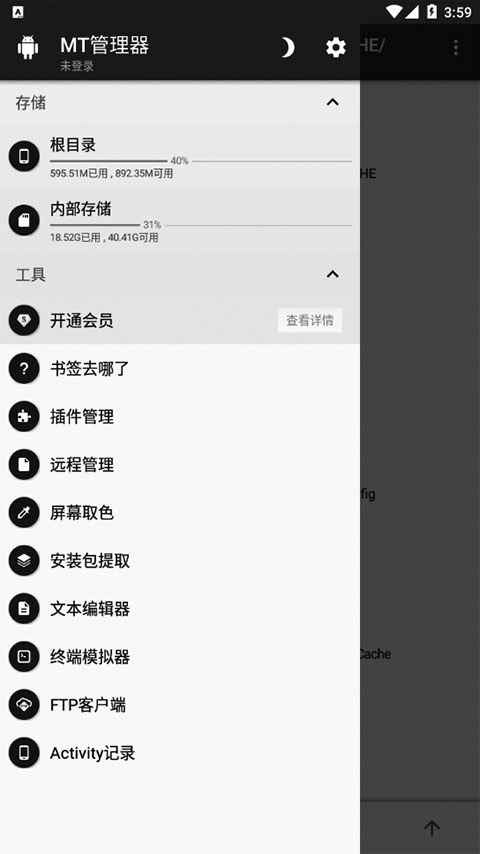
1、打开MT管理器,点击左上角选项并点击安装包提取;
2、找到并点击自己需要提取安装包的游戏(以香肠派对为例);
3、点击APK路径;
MT 提供了多种文件对比器帮助你快速在两个文件之间找不同。
#功能入口
既然是文件对比,那就需要两个文件才能使用对比功能。
如果这两个文件在同个目录中,那你需要在多选模式下选中这两个文件,再长按即可看到文件对比菜单:
如果这两个文件在不同目录中,那你需要分别选中这两个文件,再长按即可看到文件对比菜单:
#文本对比器
选中两个文本文件长按即可进行文本对比。
在文本对比器中你可以非常直观地看出新文件相比旧文件修改了什么、删除了什么、新增了什么:
除了上面的双列浏览模式,还支持单列浏览模式:
对比结果界面会展示修改了哪些类、新增了哪些类、删除了哪些类:
点击一个类后还会直接调用文本对比器显示其 Smali 代码的前后差异。
对比结果界面会展示修改了哪些文件、新增了哪些文件、删除了哪些文件:
点击一个文件后还会直接调用文本对比器显示其 Xml 代码的前后差异。
选中两个 APK/ZIP 文件长按即可进行 APK/ZIP 对比,对比结果以文本方式展示:
#文件夹对比器
选中两个文件夹长按即可进行文件夹对比,对比结果与 APK/ZIP 对比器 一样以文本方式展示。
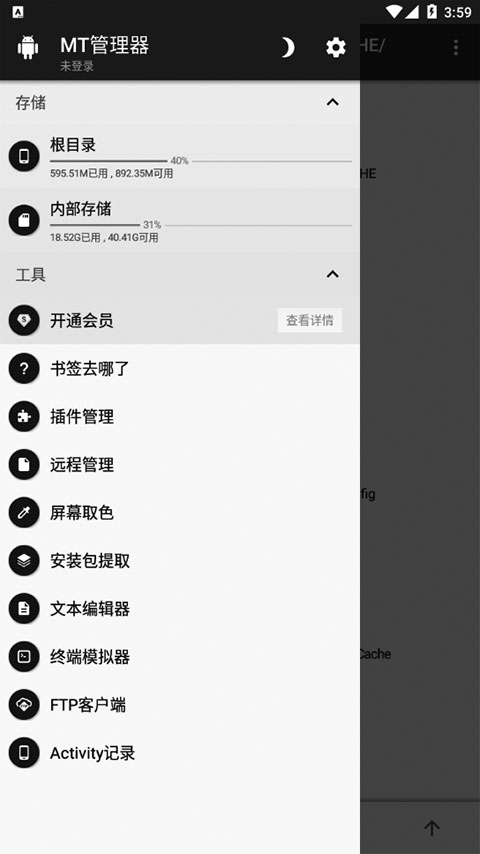
1、在多多站下载打开mt文件管理器软件后,进入到首页
2、点击左上角的三个横线按钮
软件截图
更新于 2026-02-26 16:55:55
【好用手机文件管理软件】有时候要管理安卓手机文件,但是有部分文件是隐藏状态,下面小编给大家带来一些软件,在这些软件中用户们可以查看到所有文件,软件会将手机中的文件进行分类,自动筛选出重复的文件,更好的增加手机的内部空间。需要管理手机文件快来这里下载软件吧!
相关教程
更多
2026-02-28 17:10:32

2026-02-28 10:45:26

2026-02-28 10:40:46

2026-02-28 10:18:50

2026-02-28 10:07:29

2026-02-28 10:01:45