软件排行榜单
+BOSS直聘app
vv13.220

142M /

办公管理
查看钉钉app
vv8.1.11

270M /

办公管理
查看高德地图导航app
vv16.07.2.1004

166M /
导航指引
查看百度地图
vv21.10.0

200M /
导航指引
查看探探交友app
vv7.0.2.1

143M /
社交互动
查看微信App
vv8.0.66

243M /

社交互动
查看千千畅听
vV1.1.2

75M /
音乐娱乐
查看北辞连点器9.0(最新版本)
v9.0

17M /
系统工具
查看spotify
vv9.0.82.446

88M /
音乐娱乐
查看超星学习通
vv6.7.2

233M /
教育培训
查看同类软件
更多软件介绍
格式大师是一款专门用来转换音频和视频格式的小工具。你可以把视频从mp4转成avi、mov、flv这些常见格式,或者把音频从mp3转成wav、aac、flac等等,基本覆盖了日常会用到的所有格式。还能自己调整分辨率、帧率、采样率、比特率这些参数,满足不同需求。操作上比较简单,没有复杂步骤,转换速度也挺快,而且支持同时处理多个文件,不用一个一个来。整体用起来会比较省事,有需要格式转换的话可以试试。
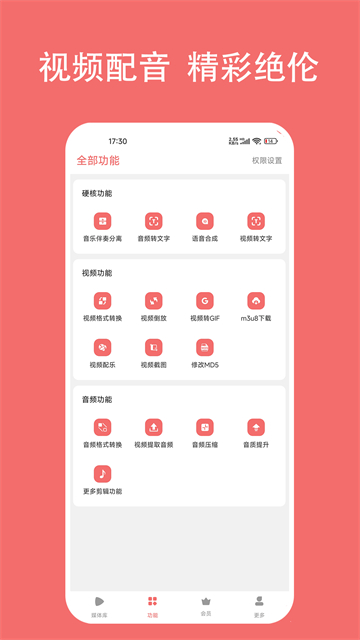
1、视频格式转换
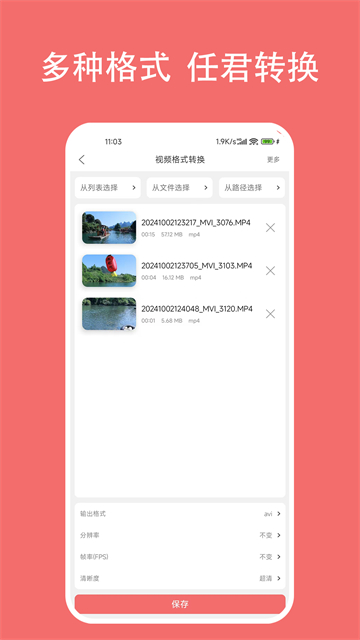
支持mp4、3gp、avi、mov、flv、wmv、mkv等视频格式互转,同时还支持切换分辨率、帧率等设置。
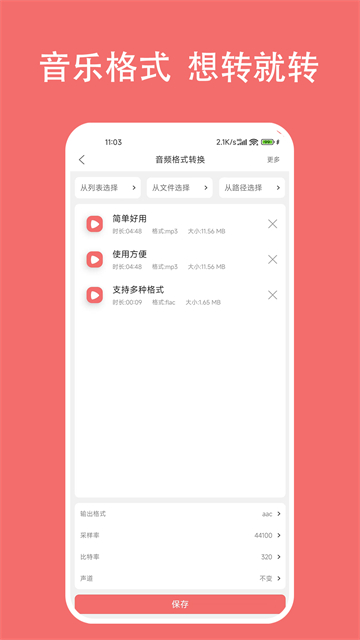
2、音频格式转换
支持mp3、aac、m4a、wav、flac、wma、asf、amr等格式互转,同时还支持采样率、比特率等参数设置。
3、视频提取音频
让您轻松将视频中的音频提取出来。
4、音频提取伴奏
一键将音乐中的伴奏提取出来。
5、m3u8下载
一键将您的m3u8格式链接的视频下载到手机中。
6、视频转GIF
将您的视频转换成高清GIF,并且可以设置任意时间,无需另外剪切视频即可转换。
7、视频倒放
支持倒放视频、音频或者仅倒放视频不倒放音频,让您的视频更好玩更有趣。
视频导入并转换格式
-视频导入有3种方式
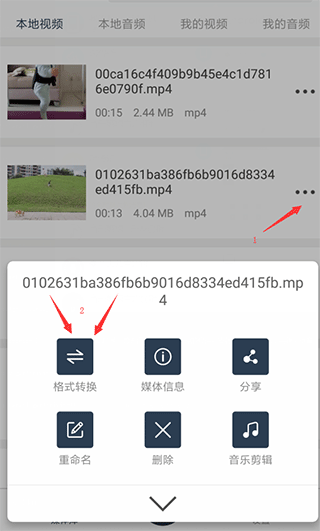
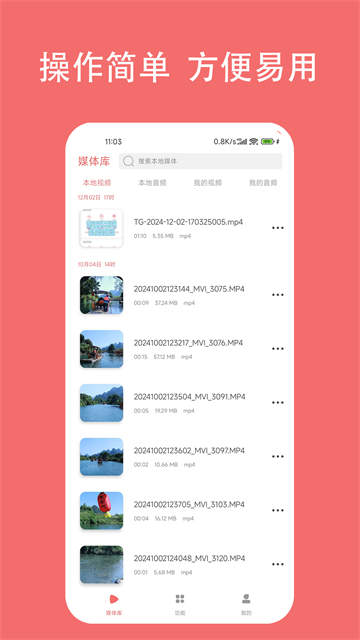
1、在媒体库中的视频列表里面,点击右边三个点的“更多”按钮,然后在弹出来的菜单中点击“格式转换”按钮。
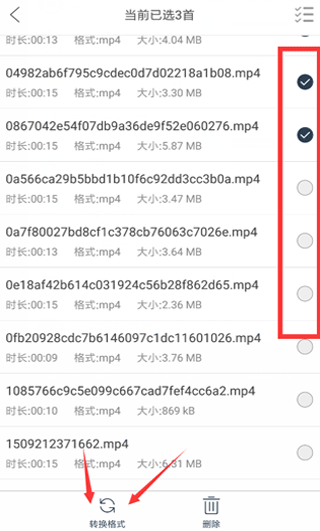
2、长按视频列表,进入批量管理页面,可以单选也可以多选,选择了视频之后,点击底下的“格式转换”按钮。
3、点击主页底部的“+”按钮,会弹出一个弹出菜单,点击菜单中的“视频格式转换”进入到视频转换页面。
-视频格式页面,点击“从列表选择”和“从路径选择”两个按钮,可以继续导入视频
-中间则是等待转换格式的视频列表,点击右边按钮可以移除,点击中间则可以显示视频信息
-底部可以设置视频转换的参数,目前支持设置格式、分辨率和FPS(即每秒多少帧视频)
设置完成之后点击保存按钮,软件会开始对视频进行一个一个的格式转换处理,每处理完成一个视频,就会自动将视频在列表中移除。
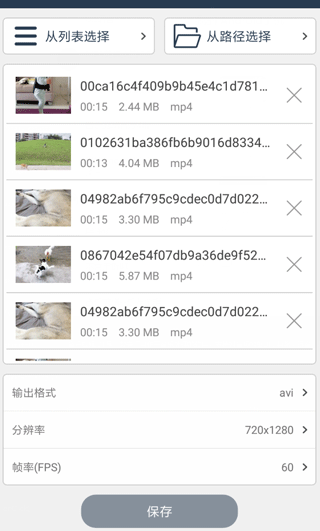
-完成后会出现弹窗查看,处理好的视频会存放在手机内存的“格式大师->video”文件夹中,您也可以点击“查看”按钮,跳转到乐库的“我的视频”列表,查看您转换好格式的视频。
1. 支持超多视频和音频格式互转,常见的像mp4、3gp、mkv、flac、amr都行。
2. 可以手动调视频的分辨率和帧率,音频的采样率和比特率,自己控制质量。
3. 转换速度挺快的,不会等太久,适合着急用的人。
4. 能批量操作,一次选多个文件一起转,比较省时间。
5. 界面设计得比较清爽,功能分区清楚,找起来不会晕。
1. 不限制转换次数,想转多少都行,用起来比较自由。
2. 转换前后画质和音质保持得不错,不会因为转格式而变得太差。
3. 支持预览功能,转之前可以看看效果,免得转完不满意。
4. 参数设置很细致,适合对输出质量有要求的人慢慢调。
1. 相比在线转换工具,不用上传下载,本地处理更安全也更快。
2. 不转格式的时候也可以当播放器用,直接打开文件看视频听歌。
3. 对电脑配置要求不高,老电脑也能流畅运行。
4. 没有捆绑其他乱七八糟的软件,安装过程比较干净。
软件截图
相关教程
更多
2026-02-28 17:10:32

2026-02-28 10:45:26

2026-02-28 10:40:46

2026-02-28 10:18:50

2026-02-28 10:07:29

2026-02-28 10:01:45