软件排行榜单
+BOSS直聘app
vv13.220

142M /

办公管理
查看钉钉app
vv8.1.11

270M /
办公管理
查看高德地图导航app
vv16.07.2.1004
166M /

导航指引
查看百度地图
vv21.10.0
200M /
导航指引
查看探探交友app
vv7.0.2.1

143M /
社交互动
查看微信App
vv8.0.66

243M /

社交互动
查看千千畅听
vV1.1.2

75M /
音乐娱乐
查看北辞连点器9.0(最新版本)
v9.0

17M /
系统工具
查看spotify
vv9.0.82.446

88M /
音乐娱乐
查看超星学习通
vv6.7.2

233M /

教育培训
查看同类软件
更多软件介绍
奔图标签打印这款App,主要就是配合奔图标签打印机在手机上用的。连接方式很简单,蓝牙一配对,就能开始打印了。特别适合做快递单、超市标签之类的工作,个体户和小商家用起来很方便。软件里面自带了挺多模板,直接套用就行,要是想自己设计也行,加文字、图片、二维码什么的都能搞定。标签的尺寸和材质也能自己选,日常做个便签,或者商务场合打印专业标签,都能应付。整体操作不复杂,手机上编辑好模板,连上打印机就能出纸。
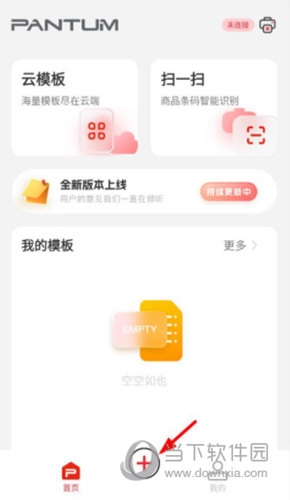
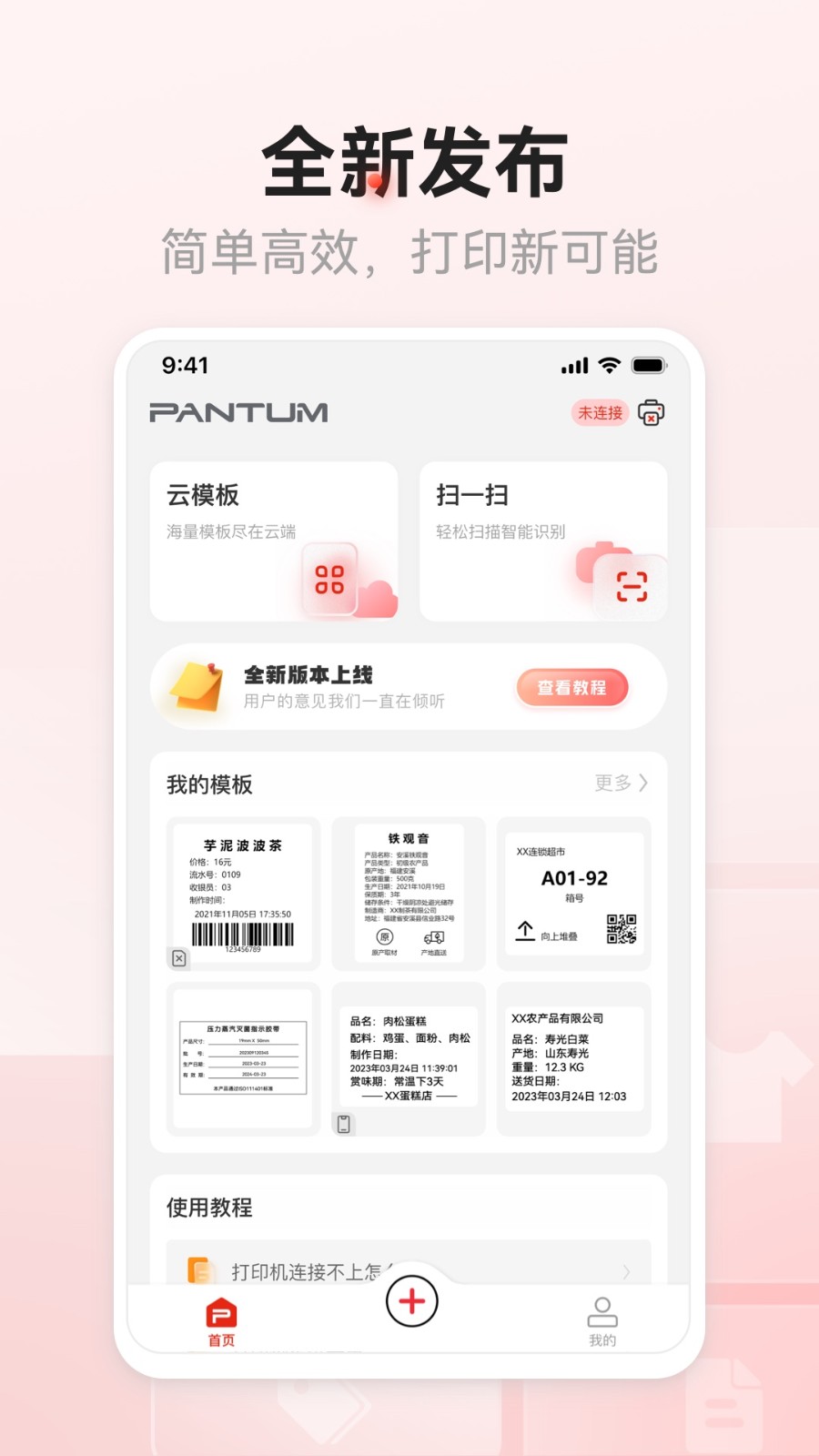
1、打开奔图标签打印app,登录进入首页,用户在首页可查看标签模板、扫码识别商品条码、添加模板等,点击下方的“+”;
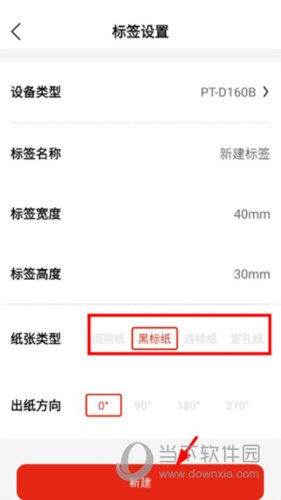
2、打开标签设置页面,用户可选择打印机机型、设置标签名称、、标签宽度/高度等,选择纸张类型;
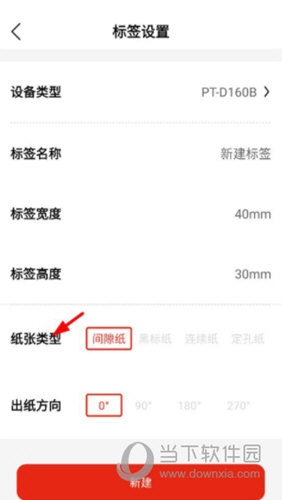
3、在纸张类型选项中用户可设置纸张为间隙纸、黑标纸、定空纸等,点击新建;
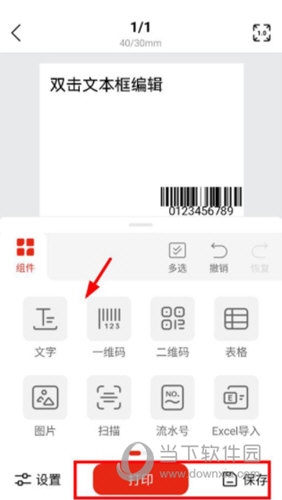
4、进入新建标签页面,用户可编辑文字、添加条形码和二维码、流水账号等,设置好之后保存即可。
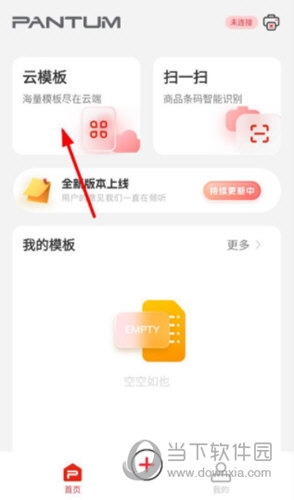
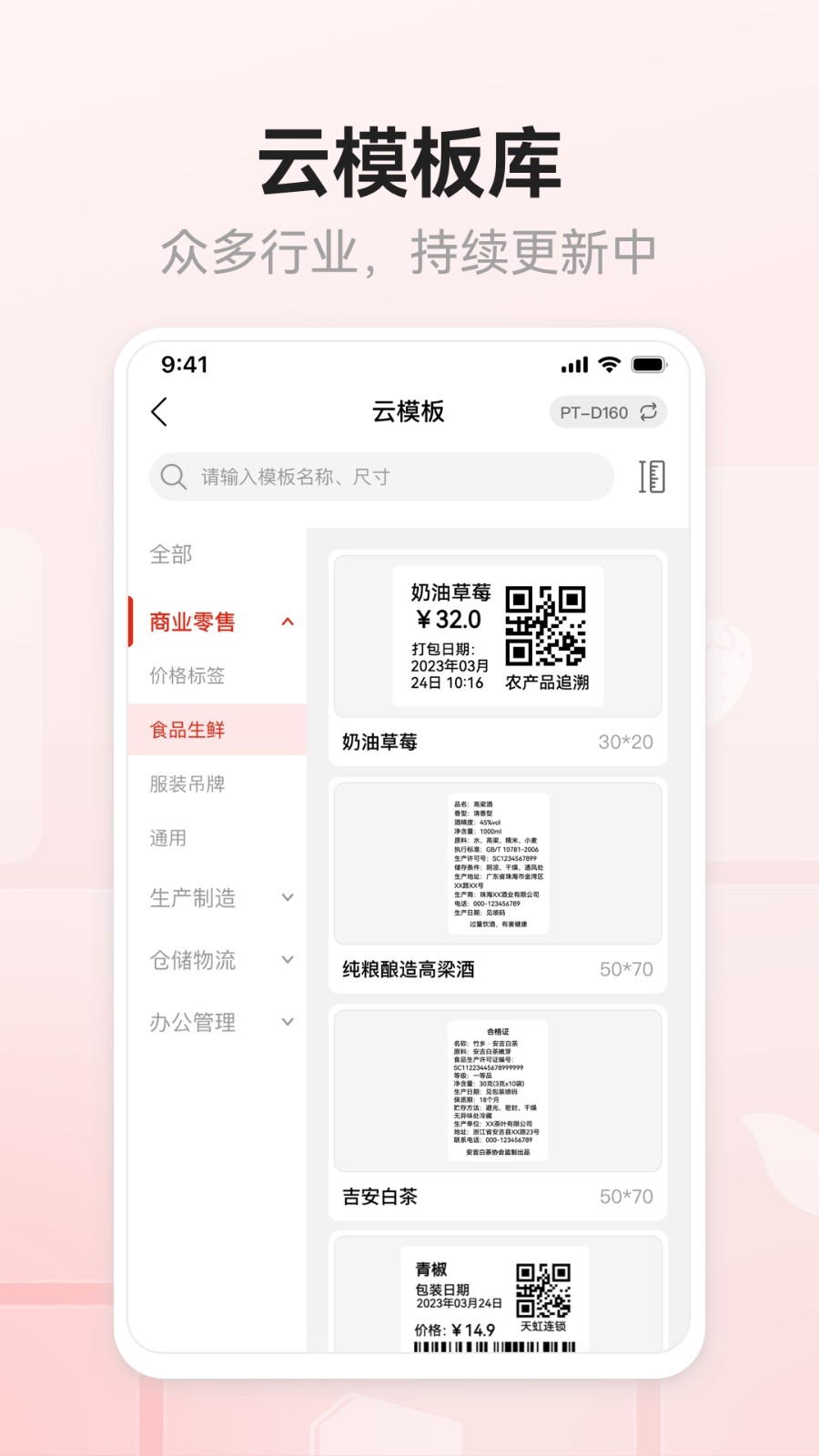
1、打开奔图标签打印app,在首页找到云模板打开;
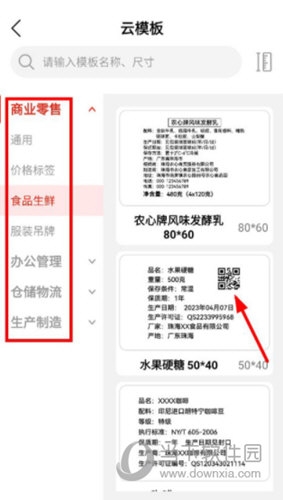
2、进入云模板页面,用户根据自己的需求选择不同行业标签,并选择喜欢的标签模板;
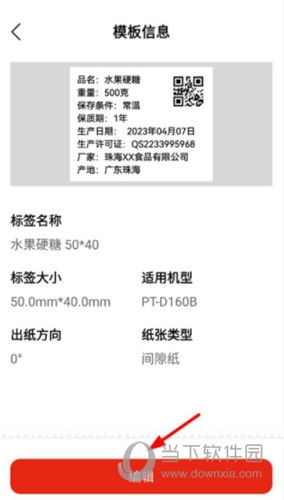
3、打开模板,用户可预览并查看模板信息,点击编辑;
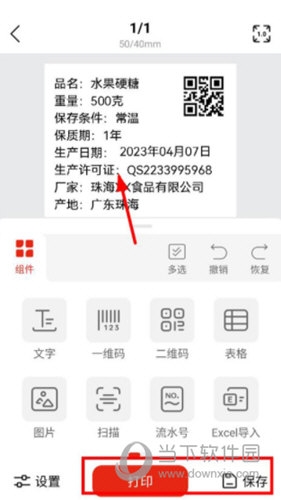
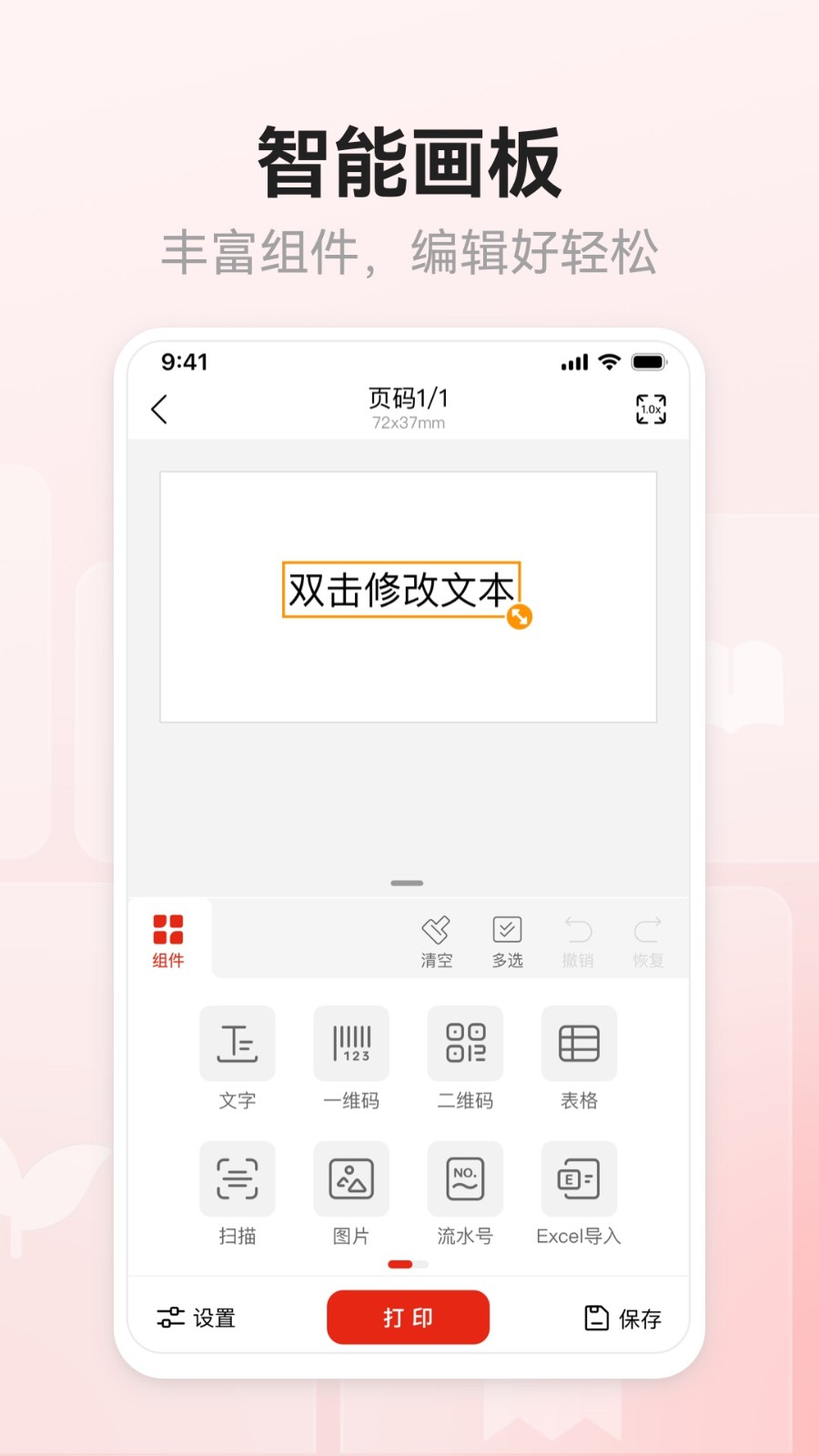
4、进入模板编辑页面,用户使用组件将模板中的商品信息替换为自己要打印的标签信息,带年纪保存或打印即可;
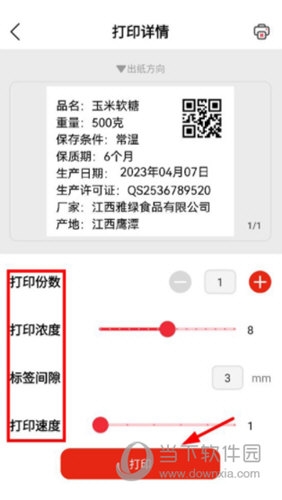
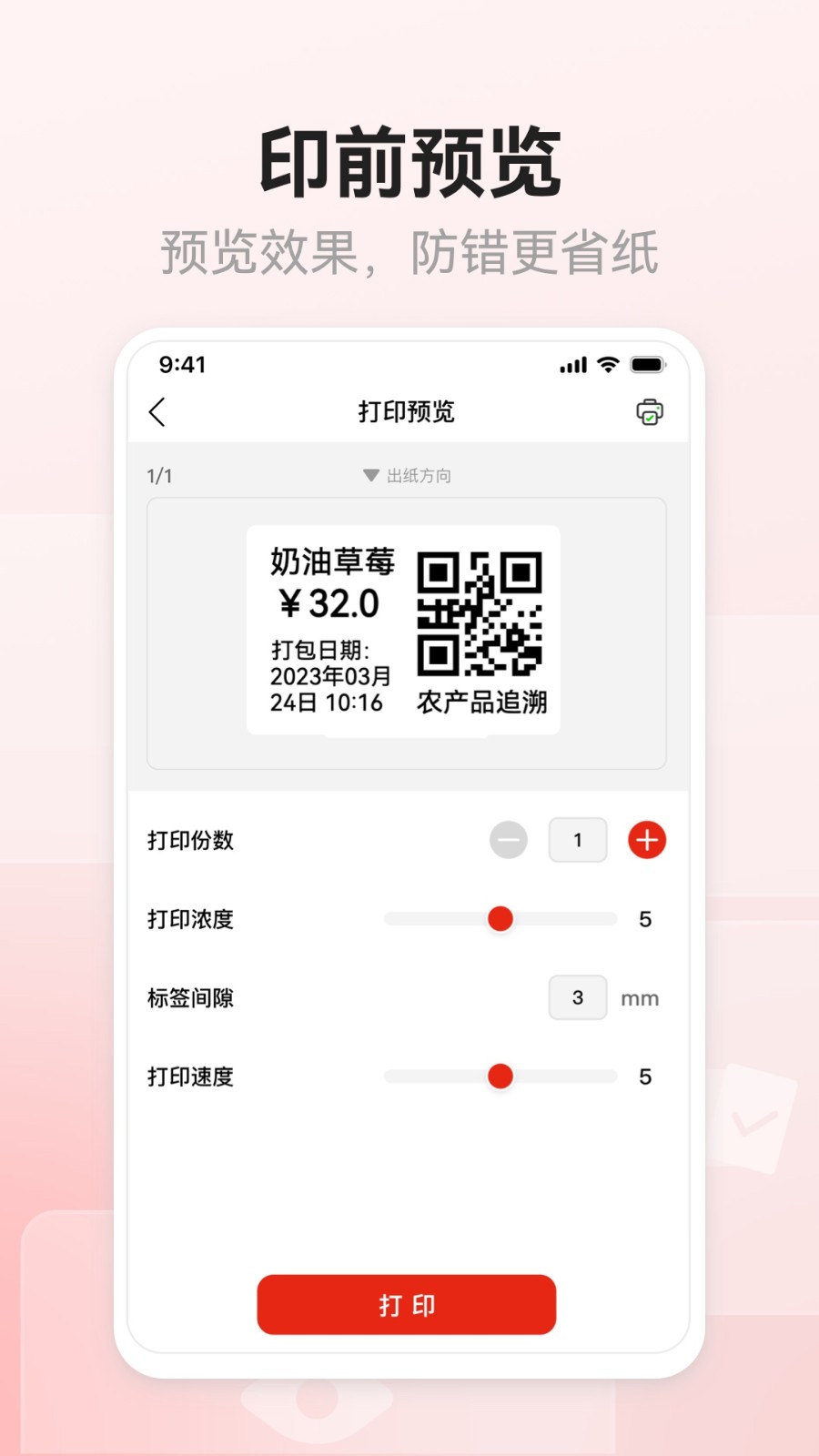
5、用户选择打印后可预览已经编辑好的内容,设置打印份数、打印浓度、标签间隙等,点击打印即可。
1. 支持套印、防伪等多种设计样式,能灵活应对零售、物流等不同行业的标签打印需求,比较实用。
2. 直接在手机上运行,不需要额外购买其他硬件,使用门槛低,比较省事。
3. App体积不大,运行起来不费电也不卡,就算老旧手机也能流畅运行,挺省心。
4. 编辑功能挺齐全的,文字、图片、二维码都能自由添加,自己动手设计专属标签很简单方便。
5. 个性化排版和编辑能力挺强,让每个人都能轻松做出自己想要的标签样式,满足各种创意。
1. 刚发布的新版本,操作流程更顺滑,打印效率有了明显提升,整体体验更好了。
2. 云端的模板库覆盖零售、物流、医疗等多个行业,而且还在持续更新新模板,总能找到合适的。
3. 用智能画板来编辑标签,组件种类很丰富,可以自由拖拽排版,非常灵活好用。
4. 打印前可以预览实际效果,避免排版错误,既节省了纸张又省得来回折腾,挺贴心的。
1. 蓝牙连接非常稳定,打印过程中不容易断开,就算距离稍远也没问题,用着放心。
2. 操作流程非常短,手机上点几下就能完成打印设置,减少等待时间,效率挺高的。
3. 模板库会持续更新,不管是节日促销还是日常使用,总能找到适合的样式,比较省心。
4. 支持导入多种文件格式,比如PDF、图片等,设计好的文档可以直接打印,不需要转换。
5. 标签尺寸和材质选项挺多的,从普通纸到防水标签都能选,可以满足不同打印需求。
软件截图
相关教程
更多
2026-02-28 17:10:32

2026-02-28 10:45:26

2026-02-28 10:40:46

2026-02-28 10:18:50

2026-02-28 10:07:29

2026-02-28 10:01:45