
软件排行榜单
+BOSS直聘app
vv13.220

142M /

办公管理
查看钉钉app
vv8.1.11

270M /

办公管理
查看高德地图导航app
vv16.07.2.1004

166M /

导航指引
查看百度地图
vv21.10.0

200M /
导航指引
查看探探交友app
vv7.0.2.1

143M /
社交互动
查看微信App
vv8.0.66

243M /
社交互动
查看千千畅听
vV1.1.2

75M /
音乐娱乐
查看北辞连点器9.0(最新版本)
v9.0

17M /

系统工具
查看spotify
vv9.0.82.446

88M /
音乐娱乐
查看超星学习通
vv6.7.2

233M /
教育培训
查看同类软件
更多软件介绍
Xender安卓版是一款超好用的文件传输工具,平时工作或者生活中想传个文件,不用再翻数据线或者等网络了。它能在安卓、苹果、Windows、Mac这些设备之间互传,只要有WiFi就能跑得飞快,速度比蓝牙快上200倍,操作也很简单,不用折腾什么设置,直接连上就能发。
1、首先需要在本站下载并安装Xender,在设备上打开该应用
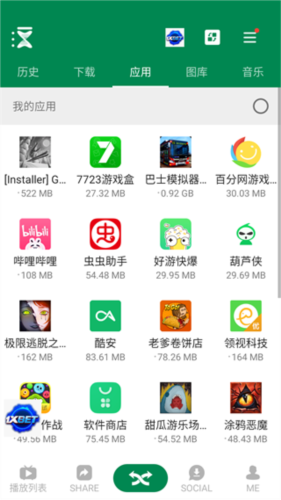
2、首次进入需要一定的加载时间,软件会读取本地的各种的软件
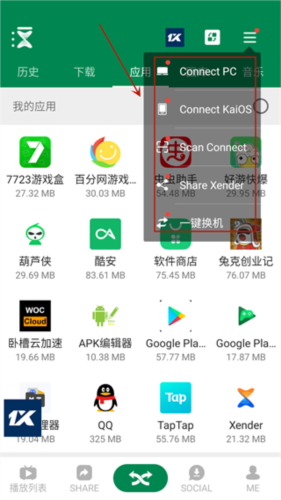
3、点击“连接”按钮,在设备之间建立一个Wi-Fi热点连接
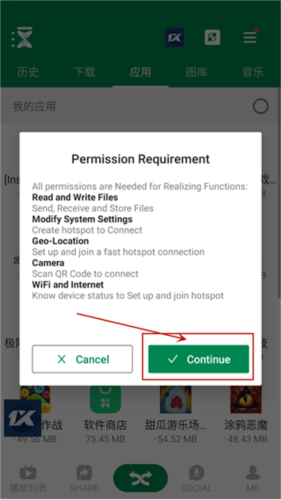
4、在应用程序中,选择要传输的文件,例如照片、视频、音乐、应用程序和文档等
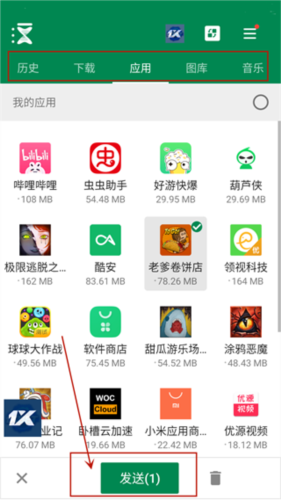
5、开始传输:选择要传输的文件后,点击“发送”按钮,等待传输完成
一、如何手机互传
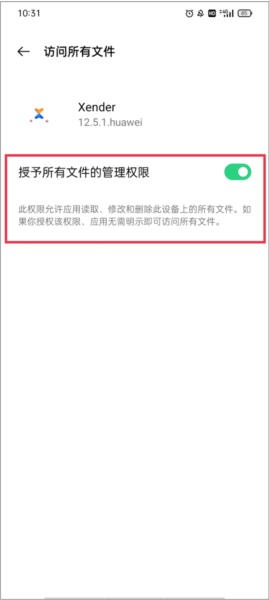
1、打开app后,页面提示需要所有的访问权限,勾选“授予所有文件的管理权限”之后就可以直接进入到主界面了。
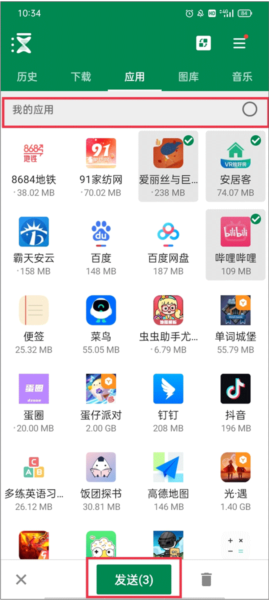
2、在传输板块中,勾选你想要传输的应用、图片、音乐等,选择好后点击下方的发送按钮。
3、这时出现了一个下拉,需要将WiFi打开才能进行传输。
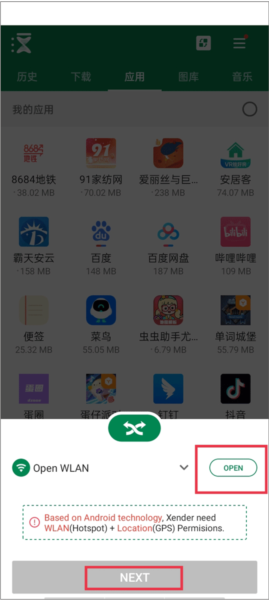
注:基于Android技术,需要WLAN(热点)+定位(GPS)许可。
4、软件主界面自动生成了一个二维码,将二维码展开来并保持打开的状态。
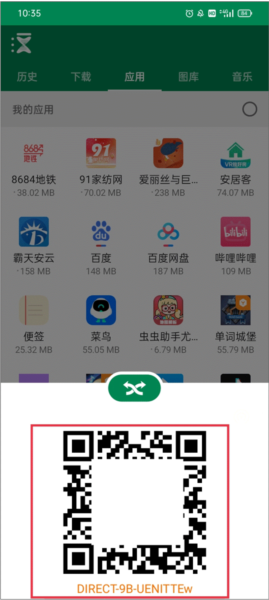
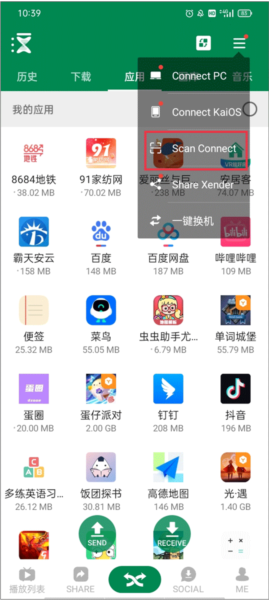
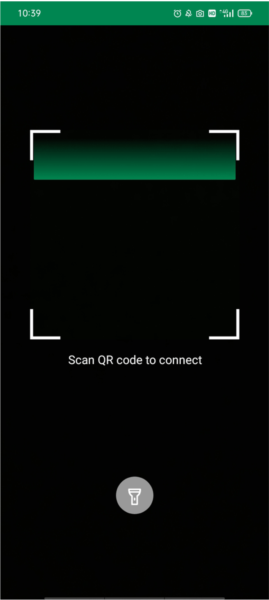
5、另外一部手机则需要点击右上方的三横图标,点击“Scan Connect”。将扫描框对准这个二维码即可快速互传相对应的应用、图片、音乐等内容。
二、怎么连接电脑
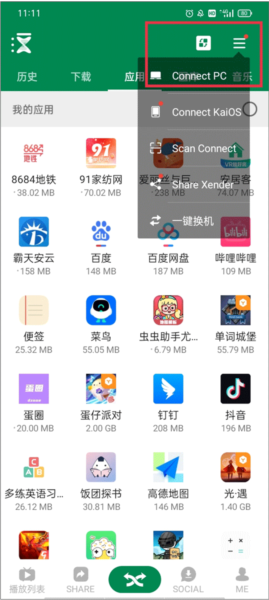
1、同样还是在【传输】界面中,点击右上角的三横图标,选择下拉中的“Connect PC”。
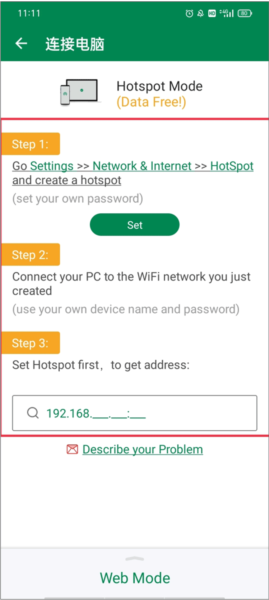
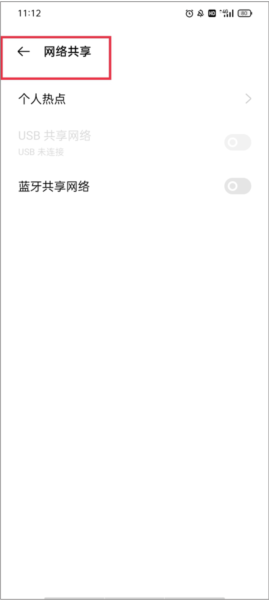
2、按照下方的步骤来连接电脑:第一步就是进入手机设置->网络和Internet->热点并创建热点;第二步将电脑连接到刚刚创建的WiFi网络;第三步首先设置热点,以获取IP地址。
1. 传输速度特别快,40Mb/s的速度,几秒就能发完一个视频。
2. 什么文件都能传,照片、音乐、视频、应用、文档都不限制大小。
3. 不需要手机网络,也不费流量,完全靠WiFi直连。
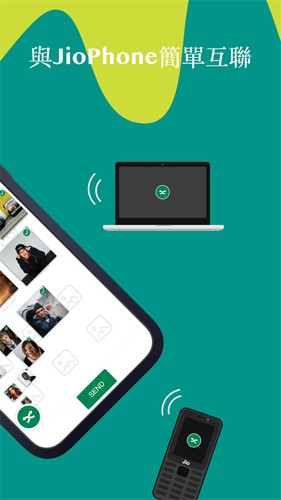
4. 跨平台很方便,安卓、iOS、Windows、Mac之间随便传。
5. 支持最多四台设备一起共享文件,聚会时用挺省事。
1. 换手机时能一键复制旧手机的数据,联系人、短信、照片什么的都能搬过去。
2. 自带文件管理器,可以查看、删除收到的文件,还能备份,比较实用。
3. 连上朋友手机后,能看到他装了哪些应用,一键就能把应用传过来。
4. 滑动图片就能直接分享给别人,操作起来很顺手。
1. 手机之间传文件不用USB线,也不用网络环境,完全零流量。
2. 手机连电脑时,电脑上不用装任何软件,直接就能传。
3. 没有网络的情况下也能用离线模式传输,速度一样快。
4. 传大文件没限制,几GB的视频都能轻松搞定。
软件截图


相关教程
更多
2026-02-28 17:10:32

2026-02-28 10:45:26

2026-02-28 10:40:46

2026-02-28 10:18:50

2026-02-28 10:07:29

2026-02-28 10:01:45