软件排行榜单
+BOSS直聘app
vv13.220

142M /

办公管理
查看钉钉app
vv8.1.11

270M /
办公管理
查看高德地图导航app
vv16.07.2.1004

166M /

导航指引
查看百度地图
vv21.10.0

200M /

导航指引
查看探探交友app
vv7.0.2.1

143M /

社交互动
查看微信App
vv8.0.66

243M /
社交互动
查看千千畅听
vV1.1.2

75M /
音乐娱乐
查看北辞连点器9.0(最新版本)
v9.0
17M /
系统工具
查看spotify
vv9.0.82.446

88M /
音乐娱乐
查看超星学习通
vv6.7.2

233M /
教育培训
查看同类软件
更多软件介绍
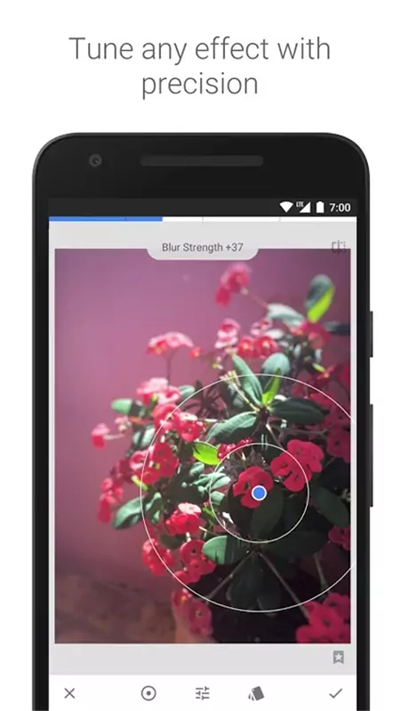
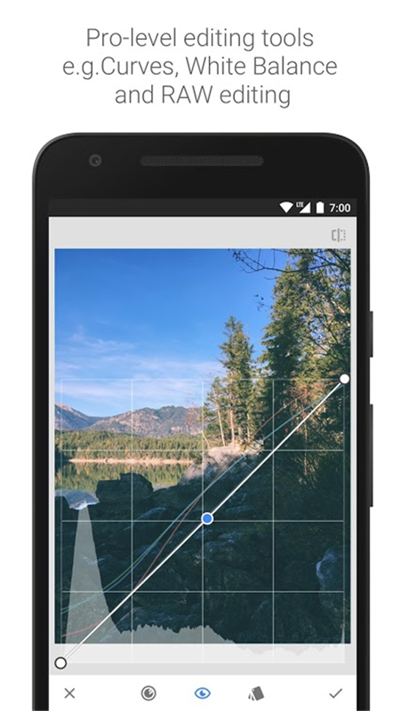
Snapseed国际版是一款免费的专业照片编辑工具,平时修图调色用的比较多。它没有那些烦人的内购和广告,功能全免费,裁剪旋转、局部修饰都很顺手。新版本界面更直观,还加入了智能人像优化,自拍磨皮效果挺自然。整体操作比较简单,新手也能快速上手。
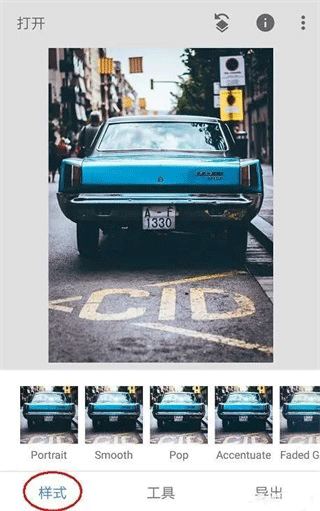
1、打开需要处理的照片后,首先点击顶部的“样式”按钮并选择取消当前样式。因为Snapseed默认进入图片时会自动应用某种预设效果,需先退出该模式才能进行后续操作。
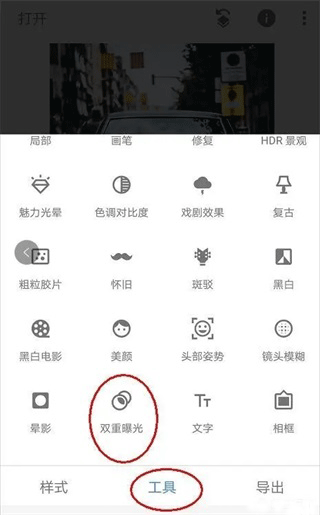
2、点击底部工具栏中的“工具”选项,在列表中找到并打开“双重曝光”功能。
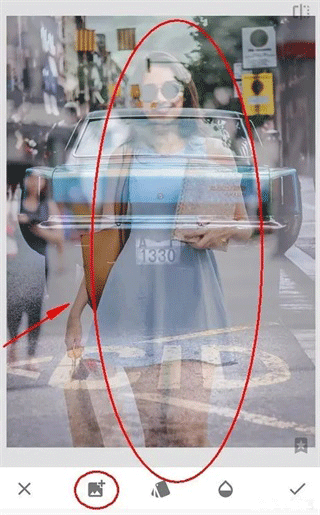
3、进入双重曝光界面后,点击“+”号添加一张作为新背景的图片。添加完成后,用两根手指在屏幕上拖动、缩放,将人物与背景对齐到理想位置。
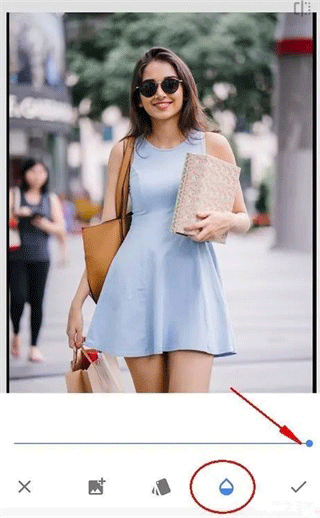
4、点击第三个“不透明度”滑块,将其拉至最右侧(100%),确保人物完全覆盖原背景,然后点击右下角的“√”确认并返回主界面。
5、点击右上角的三个点图标,选择“查看修改内容”选项,进入编辑历史面板。
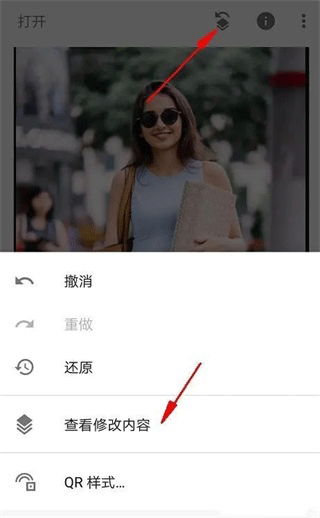
6、在修改记录中找到“双重曝光”步骤,点击其右侧的小箭头,再选择中间的“画笔”工具,即可进入蒙版编辑模式。
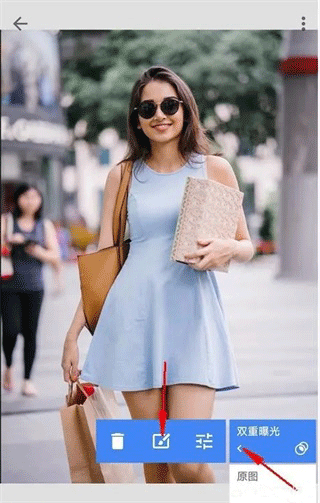
7、此时双重曝光参数默认为100。用画笔在人物区域涂抹,被涂部分会显示新添加的人物图像;若将参数设为0再涂抹,则会恢复原背景。这种机制让你能精准控制哪些区域保留人物、哪些区域显示背景。
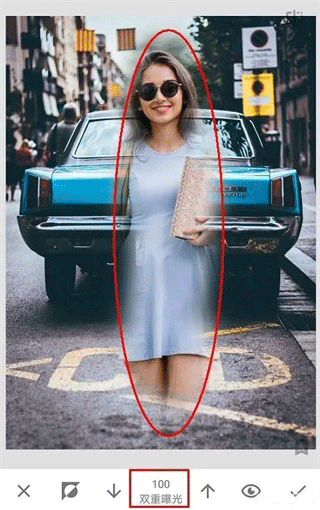
8、保持参数为100,大致涂抹出人物主体轮廓。虽然整体已显现,但边缘细节仍需进一步精修。
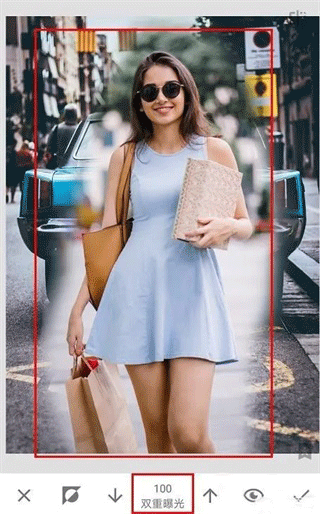
9、点击工具栏中的“小眼睛”图标,可开启类似PS快速蒙版的红色高亮显示,帮助你更清晰地识别已选区域。不过对于颜色较浅或对比度低的边缘,该功能可能效果有限,建议根据实际情况灵活使用。
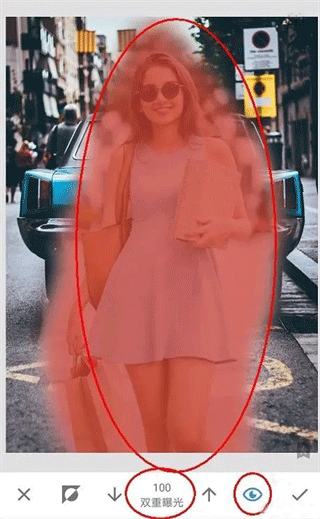
10、处理精细边缘时,可用双指放大图片至最大。但即便如此,手指仍可能过大而难以精准操作。此时建议先切换双重曝光参数为0,擦除多余部分。
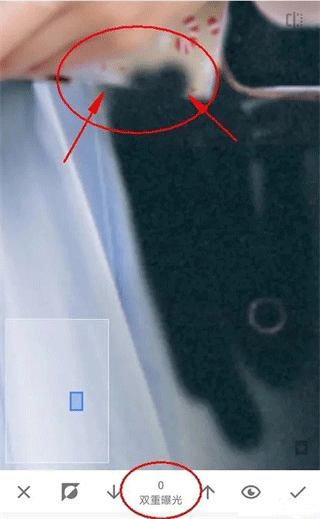
11、再将参数调回100,从人物内部向边缘逐步恢复,这样能更自然地融合轮廓,避免生硬边界。
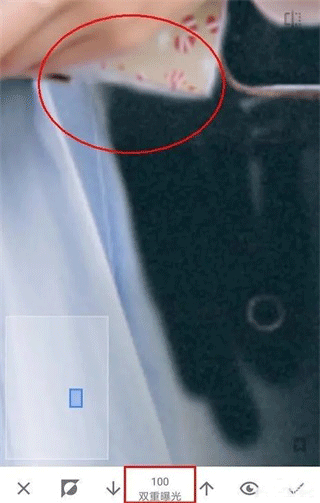
12、另一种高效策略是:先放大处理复杂边缘,再缩小画面快速完成远离主体的大面积区域,提升整体效率。
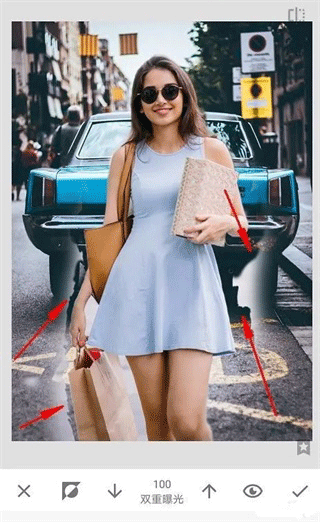
13、经过耐心细致的涂抹,最终完成整个抠图过程。虽然手机端操作相对受限,尤其面对发丝、衣物褶皱等复杂细节,但Snapseed仍能提供足够强大的控制力。
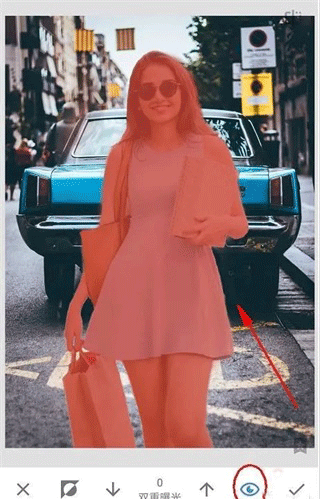
14、关闭“小眼睛”查看最终合成效果,确认无误后点击“√”保存修改并返回主界面。
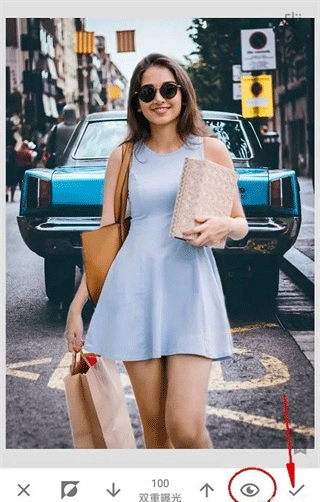
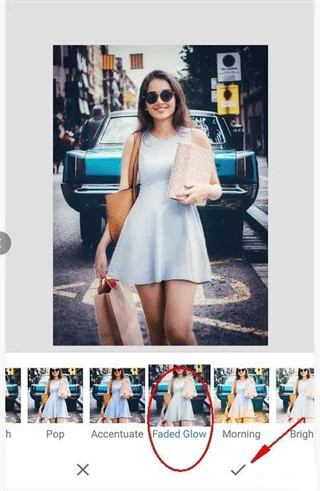
15、最后可再次点击“样式”,为成品选择合适的滤镜增强氛围,并通过“导出”功能保存高清无损图片。
1、启动Snapseed后,点击“+”号导入作为新背景的图片。注意初始界面处于样式编辑状态,需轻点顶部“样式”一次以退出该模式。
2、进入工具菜单,向下滑动找到“双重曝光”功能,用于叠加人物素材。
3、在双重曝光界面中,第一个按钮用于添加素材图,第二个控制混合模式(通常保持默认),第三个调节不透明度(初始为50%,呈半透明叠加效果)。
首先点击“+”添加你要抠出的人物图片。
4、添加后,人物以50%透明度显示,便于对齐背景。根据实际场景比例,用双指调整人物的位置与大小,确保透视和比例协调自然。
5、对齐完成后,将不透明度滑块拉至100%,使人物完全显现,点击“√”确认返回主界面。
6、回到主界面后,点击右上角三点菜单,选择“查看修改内容”进入编辑历史。
7、当前仅有一个“双重曝光”步骤。点击其右侧箭头,选择中间的画笔图标,即可进入蒙版编辑模式,开始精细抠图。
8、蒙版界面包含三个核心控件:第一个用于翻转图层顺序(一般无需改动);第二个是双重曝光数值——100表示完全显示人物,0则隐藏人物;第三个即为涂抹区域,功能类似Photoshop的快速蒙版。
9、当参数设为100时,画笔所到之处立即显示人物图像,实现精准遮罩控制。
10、点击“小眼睛”可高亮显示已选区域,便于检查边缘是否完整。是否启用该功能,应根据图片具体情况决定,以视觉清晰度为准。
1. 新版本优化了人像处理,支持面部提亮和自然磨皮,自拍效果更专业。
2. 界面重新设计后,工具排列更清晰,图片调整和实时预览看着挺方便。
3. 可以选择局部区域单独编辑,比如只调亮某个部分,改起来更精细。
4. 所有滤镜和修图功能都免费开放,不需要额外花钱买什么。
1. 裁剪旋转功能很顺手,还能自由调整尺寸,适合不同场景的图片。
2. 抠图操作比较简单,能对特定区域精准修饰,日常修图省事不少。
3. 实时预览效果不错,每一步调整都能马上看到变化,方便对比。
4. 整合了多种修图工具,基本不用再切换其他软件,一个就能搞定。
1. 完全免费且没有广告,用起来很舒服,不像有些软件老弹窗。
2. 操作门槛低,新手也能轻松掌握,日常发朋友圈够用了。
3. 局部调整功能很实用,能单独处理照片中的各个区域,效果自然。
4. 更新比较快,新功能和优化常常跟着版本走,整体体验不错。
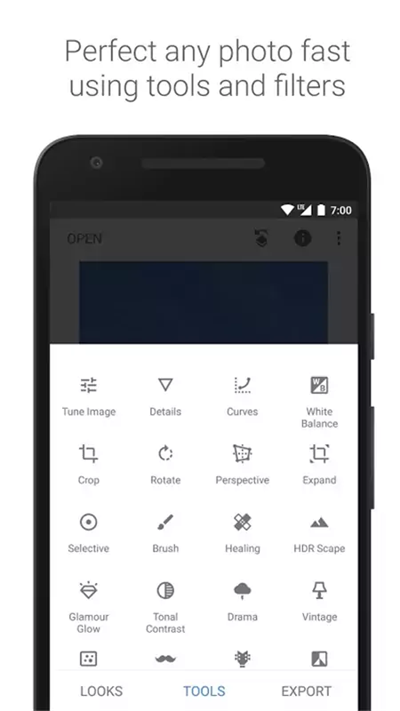
软件截图
相关教程
更多
2026-02-28 17:10:32

2026-02-28 10:45:26

2026-02-28 10:40:46
2026-02-28 10:18:50

2026-02-28 10:07:29
2026-02-28 10:01:45